

выберите
способ входа
личный кабинет
на сайте
личный кабинет
в мобильном приложении

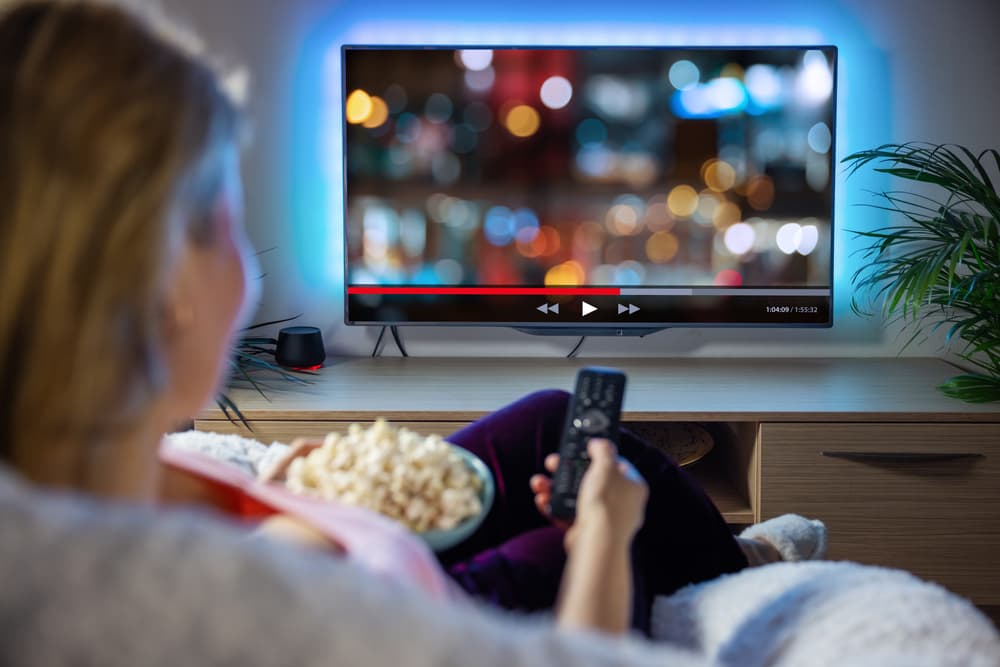
Интернет делает телевизор мультимедийным центром: вы можете смотреть кино и сериалы в онлайн-кинотеатрах, запускать видеохостинги, слушать музыку, управлять другими устройствами. Чтобы контент проигрывался без зависаний, важно правильно настроить телевизор с функцией Smart TV. Подробно разбираем в статье, как это сделать.
Какие есть способы подключить старые и новые тв к интернету, как и какую приставку выбрать — подробно написали в этой статье. После подключения вы сможете пользоваться популярными онлайн-кинотеатрами и стриминговыми сервисами Иви, Okko, Кинопоиск, START, Wink, PREMIER. Некоторые из них предустановлены, а другие можно установить через магазин приложений.
Для этого:
Название функций и их доступность могут различаться в зависимости от модели телефона и тв. На некоторых пультах есть отдельные кнопки для Иви или Okko — они запускают приложения мгновенно. В приложениях сервисов можно создавать личные профили, добавлять фильмы и сериалы в избранное, начинать просмотр с того момента, на котором остановились.
Если видео загружается медленно или прерывается, проверьте соединение с роутером. Для видео в HD-качестве скорость интернета должна быть не ниже 10 Мбит/с, а для формата 4K — 25 Мбит/с.
Запустить ролик или посмотреть фотографии на тв можно прямо с телефона. Для этого предусмотрены функции Screen Mirroring, Miracast или AirPlay. Писали подробно о способах подключения смартфона к тв в этой статье.
Коротко о том, как это сделать:
Изображение появится на большом экране через 2–3 секунды. Так можно показывать фото, видео, презентации или смотреть фильмы.
Smart TV часто поддерживают управление голосом. На пультах Samsung, LG и Philips есть встроенный микрофон, поэтому достаточно сказать, например, «Включи Кинопоиск», «Сделай громче» или «Переключи на HDMI», и телевизор выполнит команду.
Если тв подключён к системе умного дома, например, «Умный дом Яндекс», LG ThinQ или Samsung SmartThings — одной командой можно управлять и другими устройствами: включить сериал, приглушить свет, закрыть шторы.
Чтобы телевизор стал частью вашей экосистемы:
После этого телевизором можно будет управлять через мобильное приложение вместе с другими устройствами.
Чтобы открыть браузер на тв:
Через браузер на тв можно просматривать видео, читать новости, проверять электронную почту и общаться в социальных сетях. Вы также можете подключить беспроводную клавиатуру и мышь через USB-порт или по Bluetooth. Чтобы не вводить длинные ссылки, добавляйте нужные сайты в избранное в браузере тв.
Многие современные телевизоры поддерживают облачный гейминг, позволяя играть в игры без необходимости приобретать игровую приставку. Популярный сервис в России — VK Play Cloud. Для комфортной игры рекомендуется стабильное подключение к интернету со скоростью от 25 Мбит/с.
В меню Smart TV предустановлены логические и спортивные игры, аркады и другие. Доступ к ним можно получить через раздел «Игры» или соответствующий магазин приложений: App Store, LG Content Store или Samsung Apps — в зависимости от марки телевизора. К тв можно подключить геймпад по Bluetooth — он распознается автоматически.
Есть несколько простых способов добавить функции Smart TV через кабель.
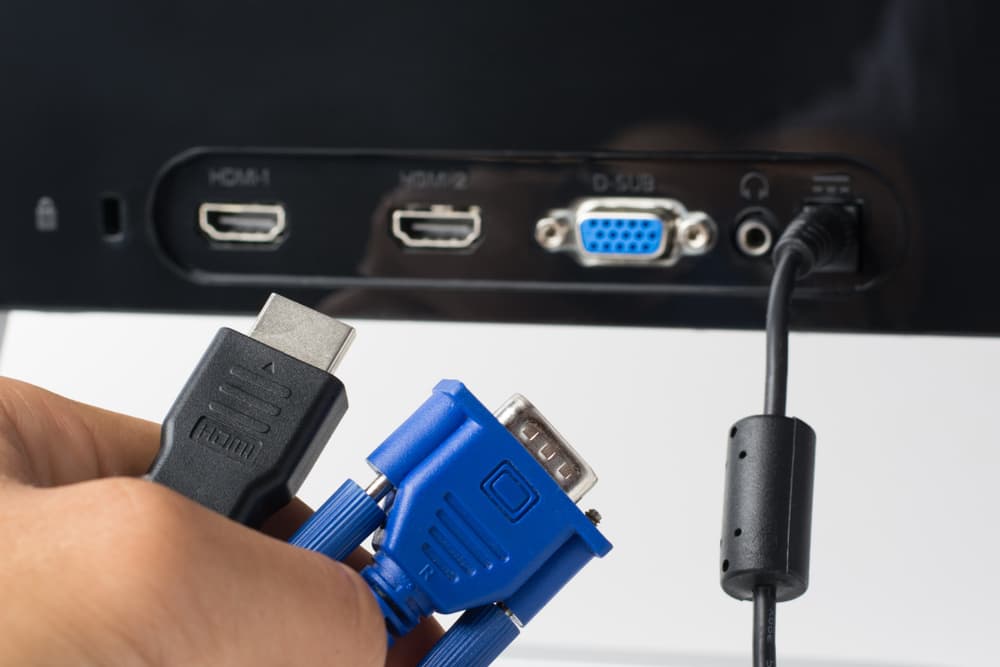
Самый простой способ расширить возможности тв — подключить смарт-приставку через HDMI. Популярные модели: Xiaomi Mi Box S, VK Капсула с Марусей, Apple TV, Google Chromecast. Их можно купить в таких магазинах, как DNS и М.Видео, или заказать на маркетплейсах.
Как подключить приставку:
Если интернет медленный, соедините приставку с роутером через кабель. Это улучшит качество видео. В этой статье мы рассматривали преимущества и недостатки такого метода. Если у телевизора нет HDMI-разъёма, используйте кабель HDMI–RCA («тюльпаны»). Он продаётся в любом магазине электроники.
Сразу после настройки откроется меню с Иви, Okko, Wink, Кинопоиском, START.
Если у вас есть PlayStation 4, 5 или Xbox Series, можно не покупать приставку. Эти консоли работают как мультимедийный центр. Через них можно смотреть VK Видео, Иви, слушать музыку или пользоваться браузером.
Как подключить:
Игровая приставка подойдёт тем, кто хочет и играть, и смотреть фильмы с одного устройства.
Чтобы подключить, соедините компьютер и телевизор кабелем HDMI — на экране появится изображение рабочего стола. Теперь можно открывать онлайн-кинотеатры и любые сайты. Чтобы изображение было чётким, в настройках экрана на ноутбуке установите разрешение 1920×1080 (подойдёт для телевизоров с Full HD).
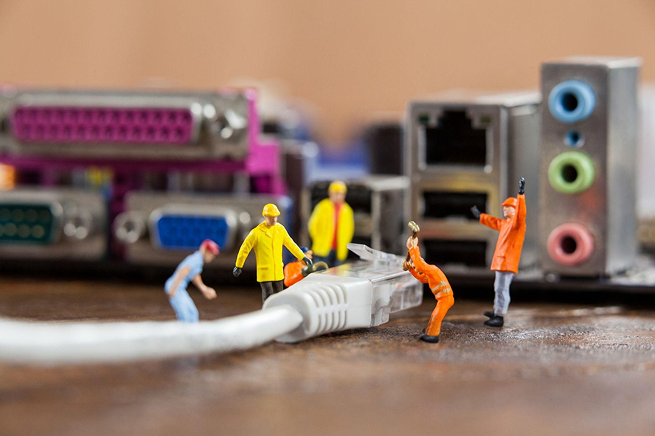
Как подключить тв к Wi-Fi, мы уже писали на примере Samsung. Иногда при подключении телевизора к интернету возникают неполадки — например, отстаёт звук от видео или зависает картинка. Чаще всего такие неполадки можно исправить самостоятельно.
Частая причина сбоев при подключении тв к интернету через Wi-Fi — слабый сигнал роутера. Не размещайте роутер за шкафом, в углу комнаты или рядом с микроволновкой. Рекомендуем устанавливать его на возвышении и в центре квартиры, чтобы сигнал распространялся равномерно.
Если пропал интернет, перезагрузите оборудование: отключите роутер и телевизор от сети, затем включите их снова. В большинстве случаев это помогает восстановить соединение.
На некоторых Smart TV есть встроенная функция «Проверка сети» или «Диагностика подключения». Найти её можно в разделе «Сеть» или «Общие настройки». Система самостоятельно определит источник проблемы — слабый Wi-Fi, кабель или неполадки на стороне провайдера.
Для фильмов в HD-качестве нужна стабильная связь — от 10 Мбит/с, а для 4K — 25 Мбит/с и выше. Проверить скорость можно в браузере телевизора на сайтах Speedtest или Яндекс Интернетометр.
Если результат ниже нормы, перезапустите роутер и временно отключите устройства от Wi-Fi. Если к одному роутеру подключено несколько устройств, они делят между собой доступную скорость интернета, из-за чего может снижаться скорость. Если после перезагрузки ситуация не изменилась, соедините роутер и телевизор кабелем — это даст стабильное соединение без потерь скорости.
Иногда зависания связаны не с интернетом, а с устаревшей прошивкой. Производители выпускают обновления, в которых исправляют ошибки и ускоряют работу приложений.
Чтобы обновить прошивку:
Процесс занимает 5–10 минут, а после обновления телевизор начнёт работать быстрее. Иногда при включении тв уведомление об обновлении ПО всплывает автоматически.
Если телевизор не видит Wi-Fi или выдаёт ошибку подключения, сбросьте настройки сети. Для этого откройте «Настройки» → «Сеть» → «Сбросить параметры сети», подтвердите действие и подключитесь к роутеру заново. Этот способ помогает, если вы недавно сменили пароль Wi-Fi, модель роутера или провайдера.
Если роутер находится в одной комнате, а телевизор — в другой, сигнал может быть слабее, из-за чего качество связи становится ниже заявленной провайдером. В такой ситуации поможет усилитель Wi-Fi (репитер), который расширяет радиус и улучшает стабильность соединения.
Более современное решение — Mesh-система. Это набор нескольких точек доступа, которые работают как единая сеть. Устройства, включая телевизор, автоматически подключаются к ближайшей точке, а система равномерно распределяет нагрузку между узлами. Так сигнал остаётся стабильным даже при перемещении телевизора или других устройств по дому.
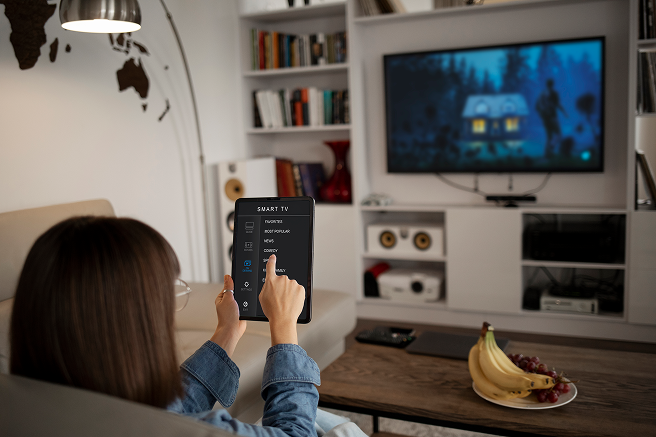
Большинство Smart TV собирают данные о просмотрах, скачанных приложениях и действиях пользователя. Эти сведения помогают формировать рекомендации, но не всем комфортно делиться данными с разработчиком.
Чтобы контролировать передачу данных и защитить личную информацию:
После этого телевизор перестанет передавать информацию производителю и сторонним сервисам.
Время от времени проверяйте установленные программы. Рекомендуем удалить те, которыми не пользуетесь, поскольку они занимают память и могут замедлять работу телевизора.
Чтобы найти программы, зайдите в раздел «Приложения» или «Хранилище», выберите ненужные программы и удалите их.
Этот режим помогает защитить ребёнка от нежелательного контента в интернете. Он включается в разделе «Безопасность» или «Общие настройки».
Вы можете:
На телевизорах Samsung, LG и Philips эти функции встроены в системное меню. В Яндекс ТВ и Xiaomi TV можно настроить детский профиль.
Ваш телевизор работает в одной сети с телефонами, ноутбуками, умными колонками и камерами. Если сеть не защищена, злоумышленники могут получить доступ к устройствам, личным файлам и учётным записям.
Шаги, которые помогут обезопасить домашний интернет:
Так вы защитите не только Smart TV, но и всю домашнюю сеть, сохранив безопасность личных данных и стабильность работы интернета.
упоминание в рекламных материалах ПАО «ВымпелКом» сайта beeline.ru означает, что рекламодателем (или одним из рекламодателей) таких материалов является ПАО «ВымпелКом», если в самих рекламных материалах прямо не установлено иное
продолжая использование сайта, вы соглашаетесь на обработку файлов cookies, в соответствии с политикой обработки файлов cookies, и использование рекомендательных технологий с целью персонализации сервисов сайта и повышения удобства пользования. если не хотите, чтобы ваши данные обрабатывались, можете ограничить их использование в настройках браузера
раскрытие информации ПАО «ВымпелКом» на портале аккредитованного ЦБ РФ агентства «Интерфакс-ЦРКИ»
билайн © 2026




